Die Verwendung von Excel- oder CSV-Dateien als Datenquelle für die Dokumentgenerierung ist eine weitere flexible Option von DocuGenerate. Diese Methode eignet sich hervorragend für die Verarbeitung großer Mengen strukturierter Daten und die Massengeneration von Dokumenten.
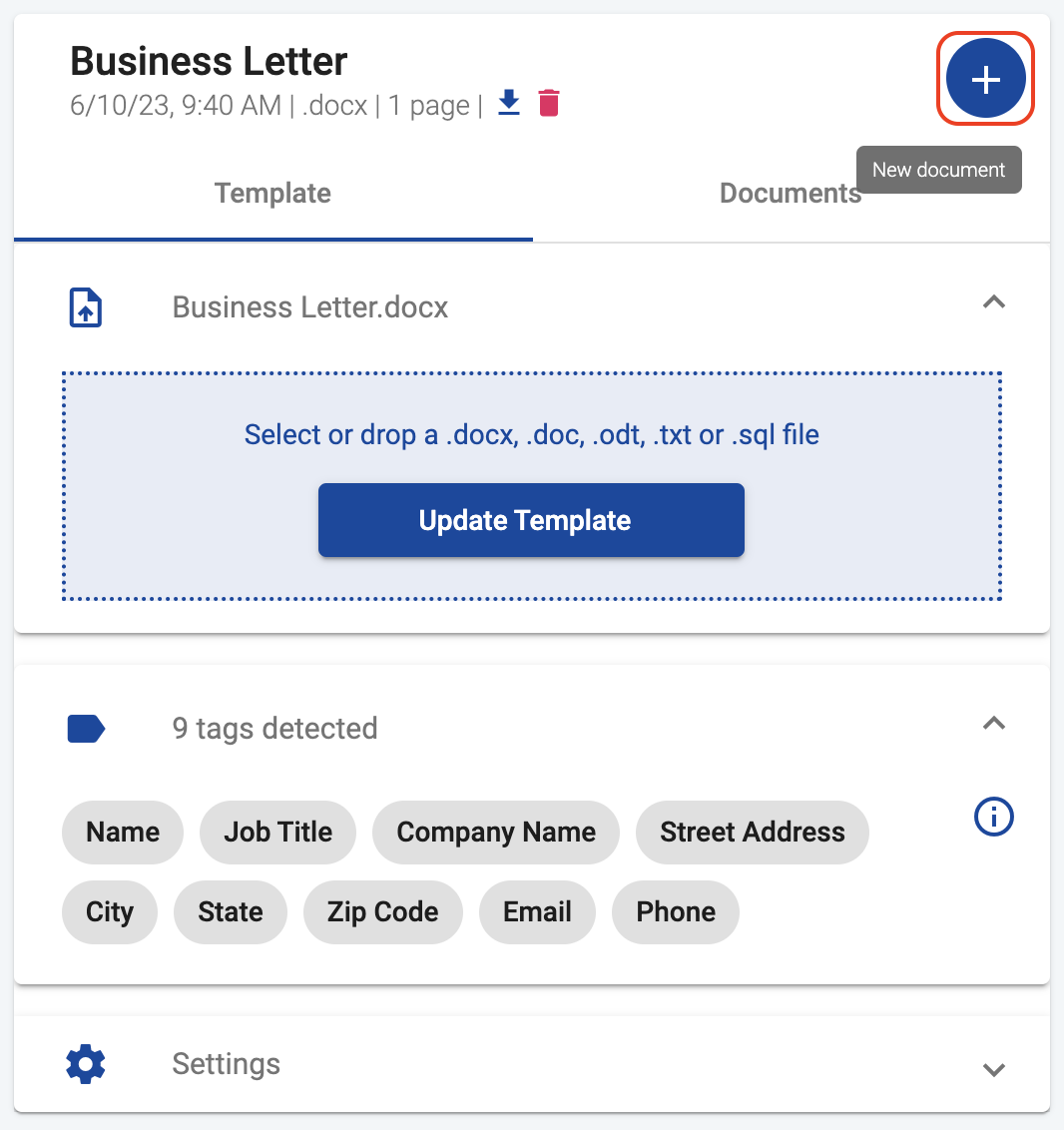
Um mit der Dokumentgenerierung aus einer Excel- oder CSV-Datei zu beginnen, klicken Sie auf die Schaltfläche New document. Diese Schaltfläche ist durch ein Pluszeichen dargestellt:
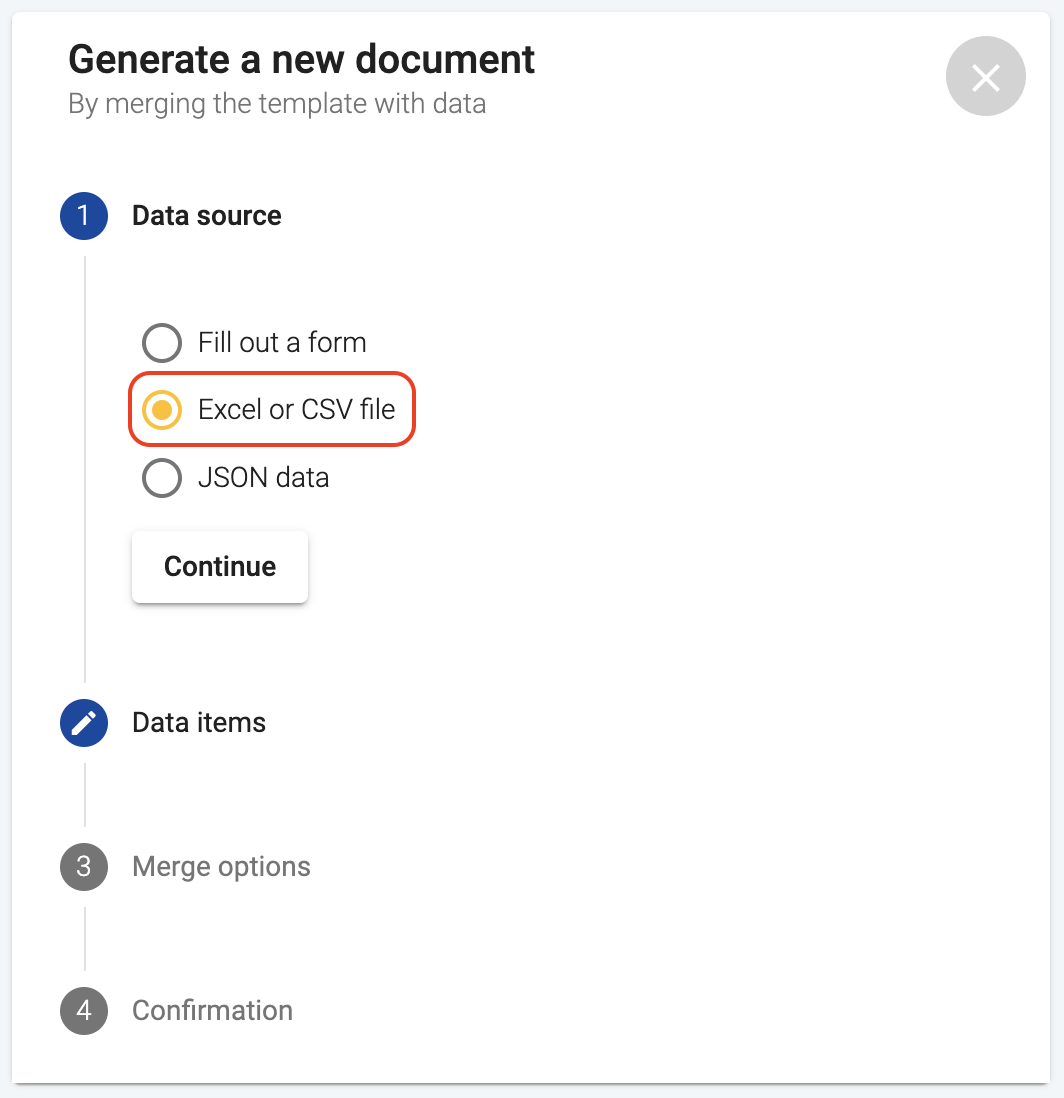
Wählen Sie dann als Data source Excel or CSV file. Die anderen Optionen sind Formular ausfüllen und JSON-Daten.
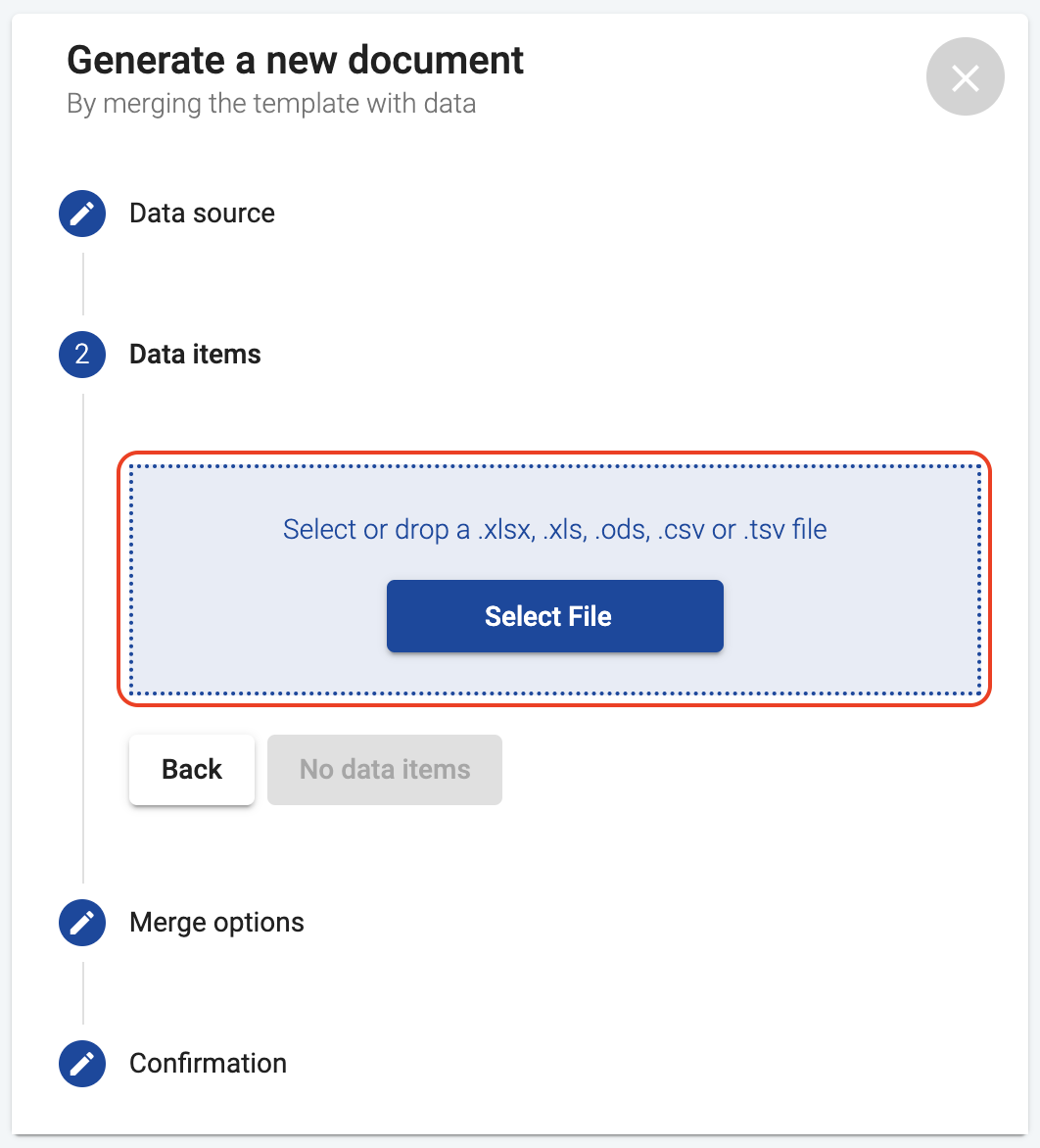
Ziehen Sie eine .xlsx-, .xls-, .ods-, .csv- oder .tsv-Datei in das Feld, oder klicken Sie auf die Schaltfläche Select File und navigieren Sie auf Ihrem Computer zur Datei.
Nach dem Hochladen Ihrer Datei zeigt DocuGenerate die Daten aus dem ausgewählten Blatt oder der Datei in einer Tabelle an. Jede Zeile entspricht einem Datenelement und jede Spalte einem Zusammenführungs-Tag. Stellen Sie sicher, dass die Spalten in Ihrer Datei mit den Zusammenführungs-Tags in Ihrer Vorlage übereinstimmen.
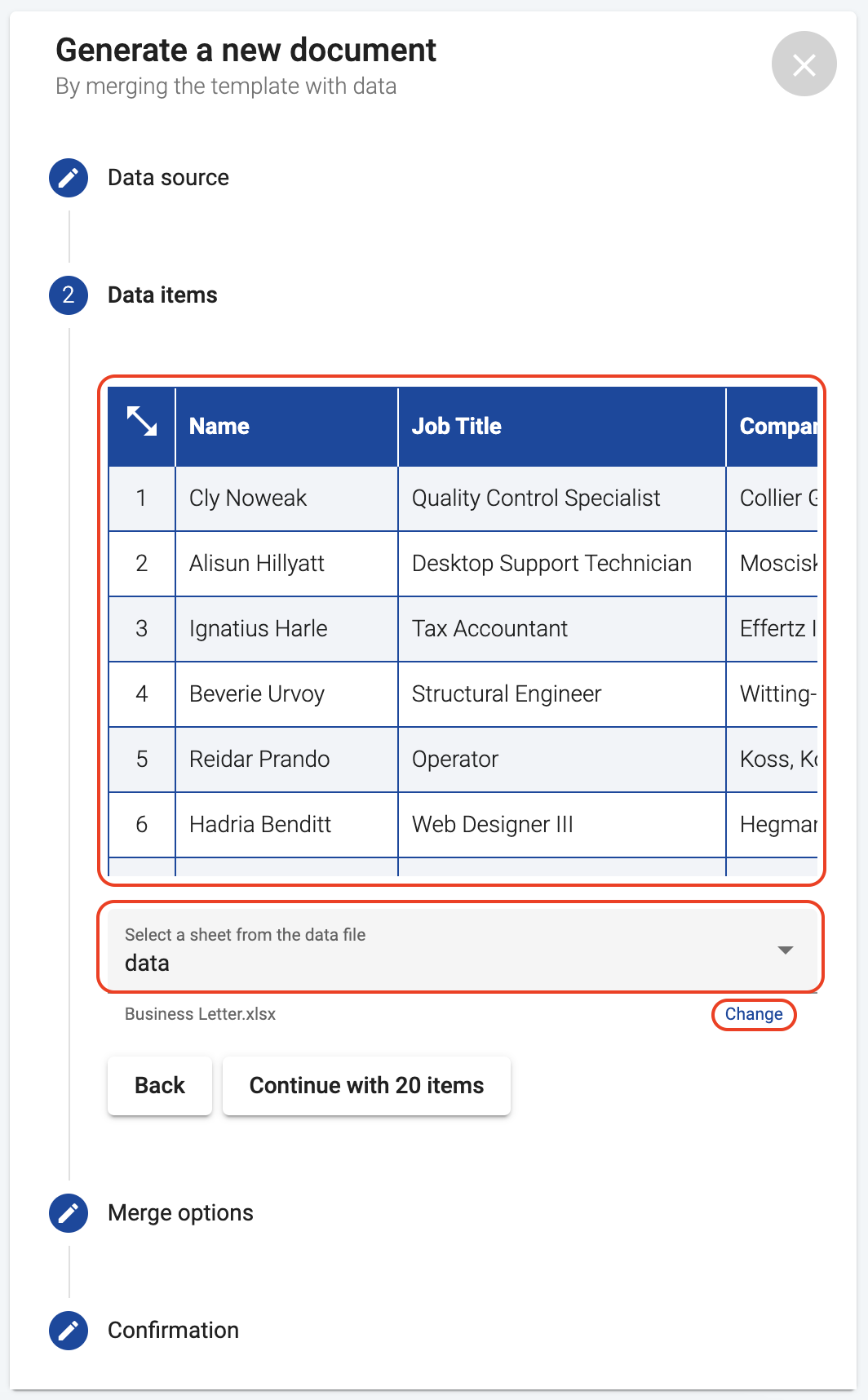
Wenn Sie eine Excel-Datei (.xlsx, .xls oder .ods) mit mehreren Blättern verwenden, werden Sie aufgefordert, das zu verwendende Blatt auszuwählen.
Wenn Sie die verwendete Excel- oder CSV-Datei aktualisieren oder ändern müssen, klicken Sie auf die Schaltfläche Change und laden Sie die neue Datei hoch.
Standardmäßig sind alle Zeilen für die Dokumentgenerierung ausgewählt. Sie können jedoch bestimmte Zeilen auswählen, indem Sie auf sie klicken.
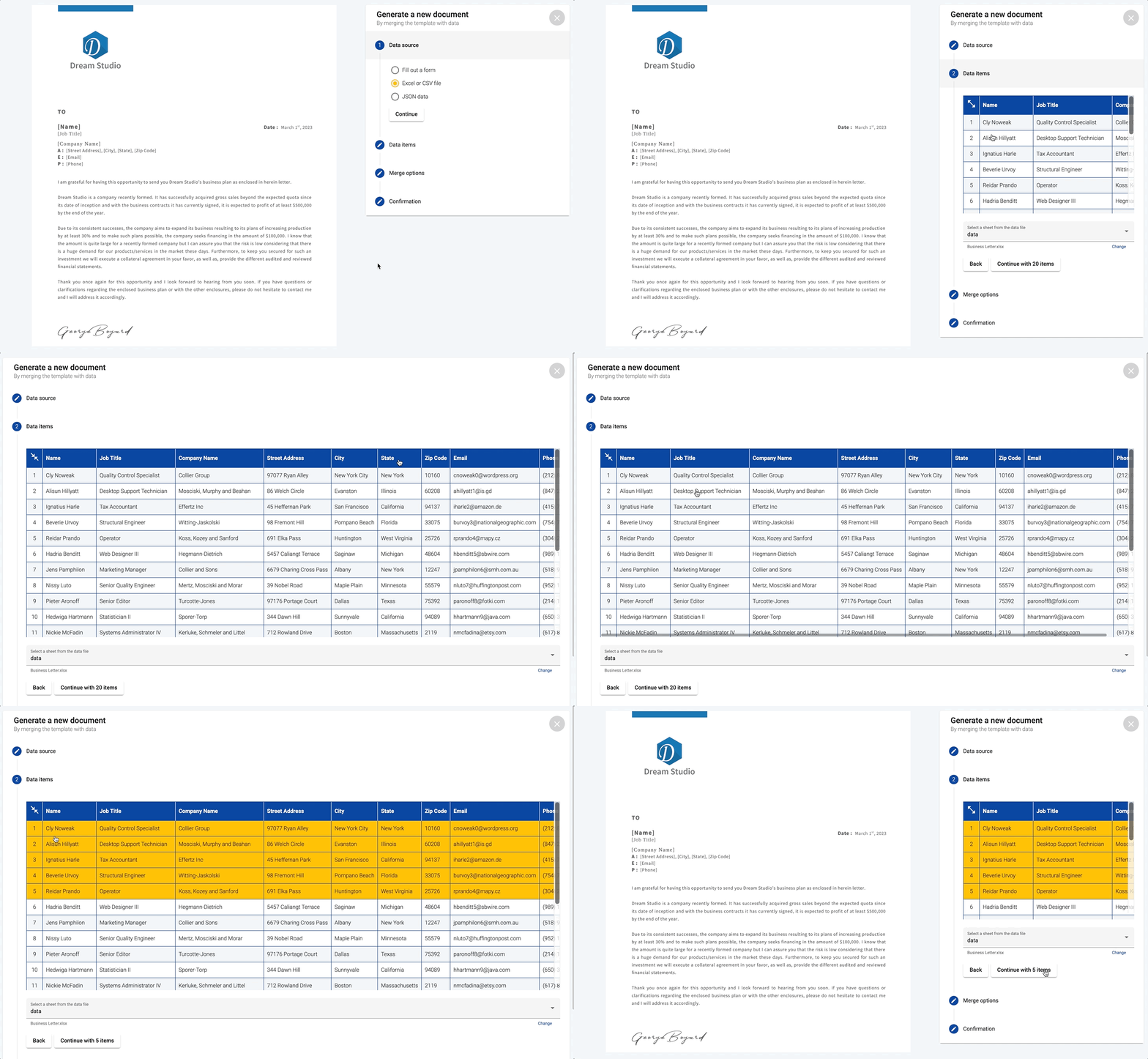
Klicken Sie nach der Auswahl Ihrer Daten auf Continue with N items, wobei N die Anzahl der ausgewählten Zeilen ist. DocuGenerate ersetzt dann die Zusammenführungs-Tags in Ihrer Vorlage durch die entsprechenden Werte aus jeder ausgewählten Zeile und generiert für jede Zeile ein Dokument.
Diese Methode eignet sich hervorragend, wenn Sie strukturierte Daten in Tabellenkalkulationen gespeichert haben oder mit einfacheren Datensätzen arbeiten.